membuat aplikasi menghitung jumlah harga barang sederhana


Assalammualaikum WR WB sobat…

Bonjour morning…..

Hari ini saya akan menshare bagaimana membuat aplikasi perhitungan harga barang sederhana menggunakan visual studio berbasis pemograman C#. Seperti yang kita tahu, penggunaan aplikasi ini terdapat pada toko – toko untuk menghitung jumlah barang yang tekah dibeli.

Pemogramannya sangat sederhana. Karena sekarang terdapat program baru yaitu array, Apabila kita menggunakan banyak variabel dengan tipe data yang ama, maka lebih efisien apabila variabel tersebut kita kelompokkan ke dalam array. Di C#, array juga dapat kita gunakan untuk mengelompokkan beberapa object yang sama.

Berikut adalah langkah – langkah membuat aplikasi perhitungan harga barang menggunakan Visual Studio.
1)      Buka visual studio, pilih new project. Kemudian pilih Windows Form Application, lalu ganti nama untuk memudahkan proses dokumentasi file, klik OK


2)      Inilah  tampilan awal dari Windows Form Application. Pada form yang kosong, kita dapat mendesain view dari aplikasi yang kita buat. Kita akan sering menggunakan Toolbox dan Properties


Ini adalah desain dari aplikasi perhitungan harga barang:


Kita dapat memprogram tombol yang telah kita letakkan di form dengan mengklik 2 kali pada tombol yang ingin diprogram.


3)      Ini adalah program perhitungan harga barang.


Baiklah, diatas merupakan step untuk membuat aplikasi perhitungan harga barang sederhana, Lalu kita akan coba untuk men-trial aplikasi ini. Tekan start lalu kita running aplikasinya.

Ini adalah tampilan awal dari aplikasinya..


Sekian dari tutorial saya, semoga bermanfaat… J


Membuat aplikasi Kalkulator imajiner


Assalammualaikum Wr.Wb
Selamat malam para sahabat, semoga kita dirahmati Allah SWT. Saya akan memposting tutorial membuat aplikasi Kalkulator Imajiner menggunakan Visual Studio dengan pemograman CSharp.
Kalkulator Ini berbeda dengan kalkulator biasa. Dikatakan beda karena yang di olah adalah bilangan kompleks, yaitu bilangan yang terdiri dari bilangan real dan bilangan imajiner.
Bilangan imajiner disini bukan bearti bilangan imajinasi, tetapi notasi bilangan untuk mengola akar dari angka minus.. dibawah ini adalah format bilangan imajiner dan rumusannya


Tanpa memperpanjang mukadimah J, mari kita mulai langkah – langkah pengerjaan aplikasinya..
1)      Buka visual studio, pilih new project. Kemudian pilih Windows Form Application, lalu ganti nama untuk memudahkan proses dokumentasi file, klik OK


2)      Inilah  tampilan awal dari Windows Form Application. Pada form yang kosong, kita dapat mendesain view dari aplikasi yang kita buat. Kita akan sering menggunakan Toolbox dan Properties


Ini adalah desain aplikasi kalkulator kompleks versi saya.


Dibawah ini adalah fitur yang saya gunakan dari toolbox :


Merah : Label (menampilkan huruf judul, nilai 1, nilai 2, kolom real dan kolom imajiner )
Putih    : GroupBox (fitur untuk mengelompokkan bagian-bagian )
Orange      : Button reset, hasil, exit (merupakan tombol untuk mengolah program sesuai dengan fungsi masing - masing)
Biru        :TextBox (tempat mengisi data bilangan real dan imajiner, lalu menampilkan hasilnya )
Kuning : RadioButon ( Pilihan untuk operasi kalkulator )

Kita dapat memprogram tombol yang telah kita letakkan di form dengan mengklik 2 kali pada tombol yang ingin diprogram.


3)      Ini adalah main program untuk pengolahan kalkulator kompleks


Yang bertulisan hijau adalah penjelasan mengenai blok program diatas. Box bewarna merah adalah fitur untuk menampilkan symbol operasi saat memilih operasi yang diinginkan, misalnya memilih perkalian, langsung muncul symbol perkalian.
Dan box bewarna biru merupakan symbol untuk menampilkan lambang Imajiner saat menulis angka imajinernya.

4)      Bagian reset


5)      Bagian exit


6)      Bagian penjumlahan dan Pengurangan


7)      Bagian perkalian dan pembagian


Baiklah, diatas adalah step pembuatan aplikasi kalkulator kompleks, untuk lebih jelasnya silahkan lihat video tutorial yang saya buat pada link dibawah ini…

www.youtube.com/watch?v=pDWGDyIyeRE

Membuat aplikasi penghitung arus sederhana


Assalammualaikum WR WB sobat…

Hari ini saya akan menshare bagaimana membuat aplikasi Menghitung Arus dari satu tegangan dan dua resistor secara seri dan parallel dan fitur untuk menggandakan tegangan. Dibawah ini adalah rumusan untuk menghitung arus secara seri dan parallel. 


Berikut adalah langkah – langkah membuat aplikasi menghitung arus menggunakan Visual Studio.
1)      Buka visual studio, pilih new project. Kemudian pilih Windows Form Application, lalu ganti nama untuk memudahkan proses dokumentasi file, klik OK


2)      Inilah  tampilan awal dari Windows Form Application. Pada form yang kosong, kita dapat mendesain view dari aplikasi yang kita buat. Kita akan sering menggunakan Toolbox dan Properties


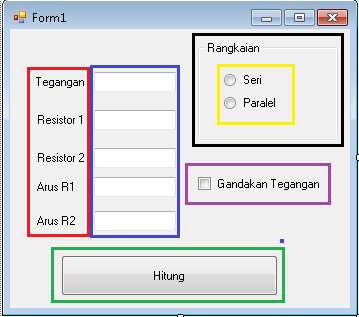
Ini adalah desain dari aplikasi Menghitung arus :


Dibawah ini adalah fitur yang saya gunakan dari toolbox :


Merah    : Label (menampilkan huruf tegangan, Resistor 1, resistor 2, arus 1, arus 2 )
Hitam     : GroupBox (fitur untuk mengelompokkan bagian-bagian )
Hijau      : Button Hitung (merupakan hasil arus dari data tegangan dan resistor
Biru       :TextBox (tempat mengisi data tegangan dan resistor dan untuk menampilkan Arus )
Kuning  : RadioButon ( Pilihan untuk rangkaian seri atau parallel )
Ungu     : ChecklistBox (Menggandakan tegangan input)

Kita dapat memprogram tombol yang telah kita letakkan di form dengan mengklik 2 kali pada tombol yang ingin diprogram.


3)      Ini adalah program menghitung Arus.


4)      Pemograman untuk menghitung Arus


5)      Pemograman Untuk menggandakan Tegangan input


Baiklah, diatas merupakan step untuk membuat aplikasi Perhitungan arus sederhana, Lalu kita akan coba untuk men-trial aplikasi ini. Tekan start lalu kita running aplikasinya.

Ini adalah tampilan awal dari aplikasinya..


Kita masukkan, V = 10 volt, R1 = 2 Ohm, R2 = 2 Ohm


Kita coba untuk rangkaian seri dan klik Button Hitung , inilah hasilnya


Dan kita cobakan fitur gandakan tegangan, Maka hasilnya :


Sekarang untuk rangkain parallel dengan inputan sama.


Klik hitung dan hasilnya :


Dan kita cobakan fitur gandakan tegangan, Maka hasilnya :


Sekian dari tutorial saya, untuk mengecek apakah jawaban yang tertera benar, dapat menggunakan rumusan arus pada gambar di awal postingan

semoga bermanfaat… J
Membuat aplikasi Konversi suhu sederhana

Assalammualaikum Wr.Wb
Selamat malam para sahabat, semoga kita dirahmati Allah SWT. Saya akan memposting tutorial membuat aplikasi konversi suhu menggunakan Visual Studio dengan pemograman CSharp.
Pada postingan sebelumnya, saya hanya menampilkan Koversi suhu versi console, yaitu form / windows  dengan latar merah dan tulisan putih. Kali ini kita naikkan level kita dengan menampilkan form / windows sesuai dengan kreativitas kita masing masing.

1)      Buka visual studio, pilih new project. Kemudian pilih Windows Form Application, lalu ganti nama untuk memudahkan proses dokumentasi file, klik OK


2)      Inilah  tampilan awal dari Windows Form Application. Pada form yang kosong, kita dapat mendesain view dari aplikasi yang kita buat. Kita akan sering menggunakan Toolbox dan Properties


Ini adalah desain aplikasi konversi suhu versi saya.


Dibawah ini adalah fitur yang saya gunakan dari toolbox :


Merah : Label
Hitam    : RadioButton
Putih     : Button
Biru        : NumericUpDown
Hijau      : TextBox

Kita dapat memprogram tombol yang telah kita letakkan di form dengan mengklik 2 kali pada tombol yang ingin diprogram.

3)      Ini adalah program Konversi suhu saya. Berikut detailnya


Merah  : Menampilkan Hasil Konversi Suhu
Hitam    : Memanaskan Suhu
Biru        : Mendinginkan Suhu
Coklat   : Mereset Nilai
 Hijau     : Keluar

4)      Pemograman untuk Menampilkan Hasil Konversi Suhu


5)      Pemograman untuk Memanaskan Suhu


6)      Pemograman untuk Mendinginkan Suhu


7)      Pemograman untuk Mereset Nilai


8)      Pemograman untuk keluar


Sampai disini penjelasan dari saya mengenai membuat aplikasi Konversi Suhu menggunakan Visual Studio. Untuk tutorial videonya, silahkan dilihat disini.


https://www.youtube.com/watch?v=OE4B0o-1lN8

Mengenal pembuatan form untuk membuat aplikasi

Assalammualaikum Wr.Wb

Selamat malam para sahabat, semoga kita dirahmati Allah SWT. Postingan kali ini saya akan kembali memberikan hal yang berbau CSharp, salah satu aplikasi pemograman yang sedang saya pelajari.

Langsung saja dibawah ini adalah langkah kerja untuk menampilkan form alias window pada pemograman. Pada jangka panjang ini kita dapat membuat sebuah software aplikasi untuk digunakan ke khalayak umum. Oke, Dasar penggunaannya kita gunakan di NotePad terlebih dahulu.

1)      Buka NotePad, ketik:


2)      Save NotePad dengan jenis C# Source File (*.cs), dan diletakan di data (c) . Lalu Buka Comand Prompt (CMD) namun with Administrator. Jika langkah ini benar aka nada tulisan “administrator C:\.............” pada kepala CMD.


3)      Ketikkan sesuai dengan gambar dibawah ini
 (gambar 3)


4)      Inilah hasil compile-nya
  (gambar 4)

Langkah diatas untuk membuat Form / windows sebagai wadah aplikasi yang akan dibuat. Selanjutnya kita coba untuk menambahkan 1 Tombol / Button Kosong.

5)      Buka NotePad, ketik :
 (gambar 5)


6)      Lakukan langkah (2) dan (3).

7)      Amati Hasilnya
 (gambar 6)


Cara untuk menambahkan kata – kata :

8)      Buka NotePad, ketik :
  (gambar 7)


9)      Lakukan langkah (2) dan (3).

10)   Amati Hasilnya
  (gambar 8)

Ini lah yang dpat saya sampaikan, semoga bermanfaat....