Mencoba untuk menduplikat aplikasi paint


Asslamualaikum semuanya, 

aplikasi Paint merupakan aplikasi yang selalu ada di setiap computer pada umumnya, walaupun sudah banyak saingan paint seperti Photoshop, Corel Draw, dan lain sebagainya. Namun aplikasi ini masih tetap digunakan sebagian orang. Saya sering menggunakan aplikasi ini untuk meng-screenshoot tampilan yang ini dijadikan gambar.Contoh nya saja setiap gambar yang saya tampilkan pada tutorial -tutorial pemograman sebelumnya.

Nah, disini kita coba untuk menjadi salah satu saingan paint J walaupun tidak sehebat corel dan photoshop, hehe

Berikut adalah cara membuat aplikasi paint sedernaha, namun sebelumnya, ayo kita coba dulu membuat dasar pemograman paint untuk menampilkan free graph

1)      Buka visual studio, pilih new project. Kemudian pilih Windows Form Application, lalu ganti nama untuk memudahkan proses dokumentasi file, klik OK


2)      Inilah  tampilan awal dari Windows Form Application. Pada form yang kosong, kita dapat mendesain view dari aplikasi yang kita buat. Kita akan sering menggunakan Toolbox dan Properties


Oiya, adalah satu hal yang ingin saya sampaikan, untuk membuat paint, ada penambahan satu fungsi program yaitu pada mouse, mouse digunakan untuk control penggambaran. Pada umumnya, ada tiga event mouse yang digunakan dalam penggambaran.
Mouse Down     è Ketika mouse di-klik
Mouse Move     è Ketika mouse di_drag
Mouse Up           è Ketika mouse dilepas
Cara mengakses event-event diatas yaitu
a)      Klik form


b)      Klik Event pada Properties (gambar petir)


c)       Klik event-event diatas untuk diisi kodingannya


3)      Berikut adalah setingan awal untuk program paint


4)      Ini adalah Program untuk event mouse


Inilah hasil dari pemogramannya.


Nah diatas adalah program dasar untuk graphic pada pemograman c#. Ok selanjutnya kita teruskan membuat program paint sederhana…
1)      Ini merupakan desain dari aplikasi paint saya.


2)      Dan ini adalah program dari aplikasi ini dan penjelasannya


Dan ini adalah tampilan untuk aplikasi paint saya..


Untuk lebih jelasnya kalian dapat melihat video tutorial pembuatan aplikasi ini di Youtube.

http://youtu.be/uD0PuDmc1kc

membuat aplikasi menghitung jumlah harga barang sederhana


Assalammualaikum WR WB sobat…

Bonjour morning…..

Hari ini saya akan menshare bagaimana membuat aplikasi perhitungan harga barang sederhana menggunakan visual studio berbasis pemograman C#. Seperti yang kita tahu, penggunaan aplikasi ini terdapat pada toko – toko untuk menghitung jumlah barang yang tekah dibeli.

Pemogramannya sangat sederhana. Karena sekarang terdapat program baru yaitu array, Apabila kita menggunakan banyak variabel dengan tipe data yang ama, maka lebih efisien apabila variabel tersebut kita kelompokkan ke dalam array. Di C#, array juga dapat kita gunakan untuk mengelompokkan beberapa object yang sama.

Berikut adalah langkah – langkah membuat aplikasi perhitungan harga barang menggunakan Visual Studio.
1)      Buka visual studio, pilih new project. Kemudian pilih Windows Form Application, lalu ganti nama untuk memudahkan proses dokumentasi file, klik OK


2)      Inilah  tampilan awal dari Windows Form Application. Pada form yang kosong, kita dapat mendesain view dari aplikasi yang kita buat. Kita akan sering menggunakan Toolbox dan Properties


Ini adalah desain dari aplikasi perhitungan harga barang:


Kita dapat memprogram tombol yang telah kita letakkan di form dengan mengklik 2 kali pada tombol yang ingin diprogram.


3)      Ini adalah program perhitungan harga barang.


Baiklah, diatas merupakan step untuk membuat aplikasi perhitungan harga barang sederhana, Lalu kita akan coba untuk men-trial aplikasi ini. Tekan start lalu kita running aplikasinya.

Ini adalah tampilan awal dari aplikasinya..


Sekian dari tutorial saya, semoga bermanfaat… J


Membuat aplikasi Kalkulator imajiner


Assalammualaikum Wr.Wb
Selamat malam para sahabat, semoga kita dirahmati Allah SWT. Saya akan memposting tutorial membuat aplikasi Kalkulator Imajiner menggunakan Visual Studio dengan pemograman CSharp.
Kalkulator Ini berbeda dengan kalkulator biasa. Dikatakan beda karena yang di olah adalah bilangan kompleks, yaitu bilangan yang terdiri dari bilangan real dan bilangan imajiner.
Bilangan imajiner disini bukan bearti bilangan imajinasi, tetapi notasi bilangan untuk mengola akar dari angka minus.. dibawah ini adalah format bilangan imajiner dan rumusannya


Tanpa memperpanjang mukadimah J, mari kita mulai langkah – langkah pengerjaan aplikasinya..
1)      Buka visual studio, pilih new project. Kemudian pilih Windows Form Application, lalu ganti nama untuk memudahkan proses dokumentasi file, klik OK


2)      Inilah  tampilan awal dari Windows Form Application. Pada form yang kosong, kita dapat mendesain view dari aplikasi yang kita buat. Kita akan sering menggunakan Toolbox dan Properties


Ini adalah desain aplikasi kalkulator kompleks versi saya.


Dibawah ini adalah fitur yang saya gunakan dari toolbox :


Merah : Label (menampilkan huruf judul, nilai 1, nilai 2, kolom real dan kolom imajiner )
Putih    : GroupBox (fitur untuk mengelompokkan bagian-bagian )
Orange      : Button reset, hasil, exit (merupakan tombol untuk mengolah program sesuai dengan fungsi masing - masing)
Biru        :TextBox (tempat mengisi data bilangan real dan imajiner, lalu menampilkan hasilnya )
Kuning : RadioButon ( Pilihan untuk operasi kalkulator )

Kita dapat memprogram tombol yang telah kita letakkan di form dengan mengklik 2 kali pada tombol yang ingin diprogram.


3)      Ini adalah main program untuk pengolahan kalkulator kompleks


Yang bertulisan hijau adalah penjelasan mengenai blok program diatas. Box bewarna merah adalah fitur untuk menampilkan symbol operasi saat memilih operasi yang diinginkan, misalnya memilih perkalian, langsung muncul symbol perkalian.
Dan box bewarna biru merupakan symbol untuk menampilkan lambang Imajiner saat menulis angka imajinernya.

4)      Bagian reset


5)      Bagian exit


6)      Bagian penjumlahan dan Pengurangan


7)      Bagian perkalian dan pembagian


Baiklah, diatas adalah step pembuatan aplikasi kalkulator kompleks, untuk lebih jelasnya silahkan lihat video tutorial yang saya buat pada link dibawah ini…

www.youtube.com/watch?v=pDWGDyIyeRE

Membuat aplikasi penghitung arus sederhana


Assalammualaikum WR WB sobat…

Hari ini saya akan menshare bagaimana membuat aplikasi Menghitung Arus dari satu tegangan dan dua resistor secara seri dan parallel dan fitur untuk menggandakan tegangan. Dibawah ini adalah rumusan untuk menghitung arus secara seri dan parallel. 


Berikut adalah langkah – langkah membuat aplikasi menghitung arus menggunakan Visual Studio.
1)      Buka visual studio, pilih new project. Kemudian pilih Windows Form Application, lalu ganti nama untuk memudahkan proses dokumentasi file, klik OK


2)      Inilah  tampilan awal dari Windows Form Application. Pada form yang kosong, kita dapat mendesain view dari aplikasi yang kita buat. Kita akan sering menggunakan Toolbox dan Properties


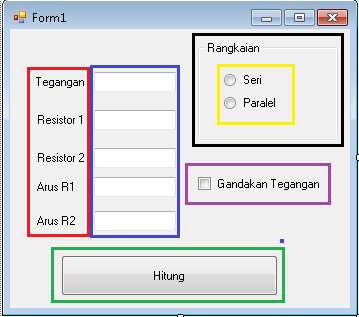
Ini adalah desain dari aplikasi Menghitung arus :


Dibawah ini adalah fitur yang saya gunakan dari toolbox :


Merah    : Label (menampilkan huruf tegangan, Resistor 1, resistor 2, arus 1, arus 2 )
Hitam     : GroupBox (fitur untuk mengelompokkan bagian-bagian )
Hijau      : Button Hitung (merupakan hasil arus dari data tegangan dan resistor
Biru       :TextBox (tempat mengisi data tegangan dan resistor dan untuk menampilkan Arus )
Kuning  : RadioButon ( Pilihan untuk rangkaian seri atau parallel )
Ungu     : ChecklistBox (Menggandakan tegangan input)

Kita dapat memprogram tombol yang telah kita letakkan di form dengan mengklik 2 kali pada tombol yang ingin diprogram.


3)      Ini adalah program menghitung Arus.


4)      Pemograman untuk menghitung Arus


5)      Pemograman Untuk menggandakan Tegangan input


Baiklah, diatas merupakan step untuk membuat aplikasi Perhitungan arus sederhana, Lalu kita akan coba untuk men-trial aplikasi ini. Tekan start lalu kita running aplikasinya.

Ini adalah tampilan awal dari aplikasinya..


Kita masukkan, V = 10 volt, R1 = 2 Ohm, R2 = 2 Ohm


Kita coba untuk rangkaian seri dan klik Button Hitung , inilah hasilnya


Dan kita cobakan fitur gandakan tegangan, Maka hasilnya :


Sekarang untuk rangkain parallel dengan inputan sama.


Klik hitung dan hasilnya :


Dan kita cobakan fitur gandakan tegangan, Maka hasilnya :


Sekian dari tutorial saya, untuk mengecek apakah jawaban yang tertera benar, dapat menggunakan rumusan arus pada gambar di awal postingan

semoga bermanfaat… J